Sao lưu và khôi phục dữ liệu
Dữ liệu tài khoản, giao dịch và báo cáo nằm trong cơ sở dữ liệu trên máy chủ. Hãy sao lưu thường xuyên — tốt nhất là đặt lịch tự động — để khôi phục nhanh khi máy chủ hỏng hoặc dữ liệu bị lỗi.
Giao diện mới
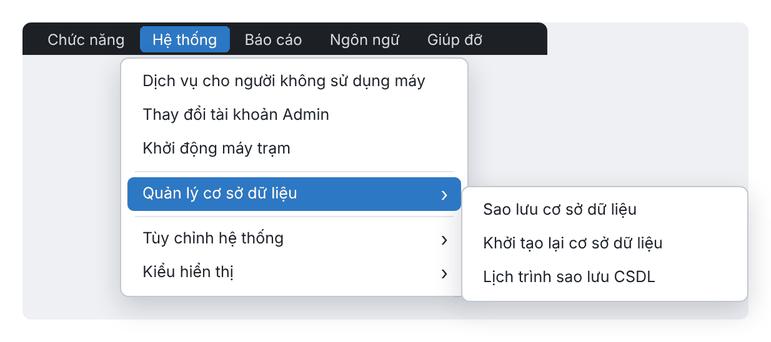
Giao diện cổ điển
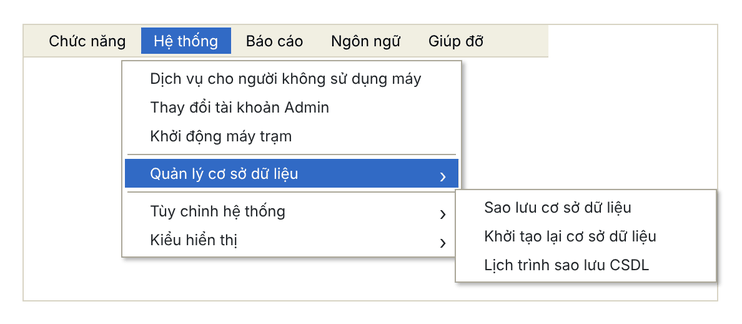
Sao lưu ngay
- Chọn Hệ thống › Quản lý cơ sở dữ liệu › Sao lưu cơ sở dữ liệu.
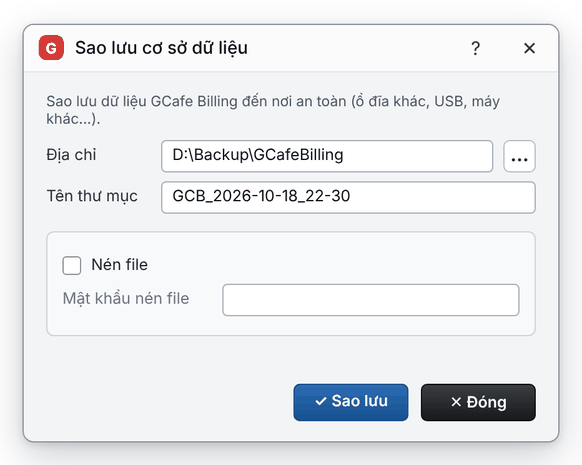
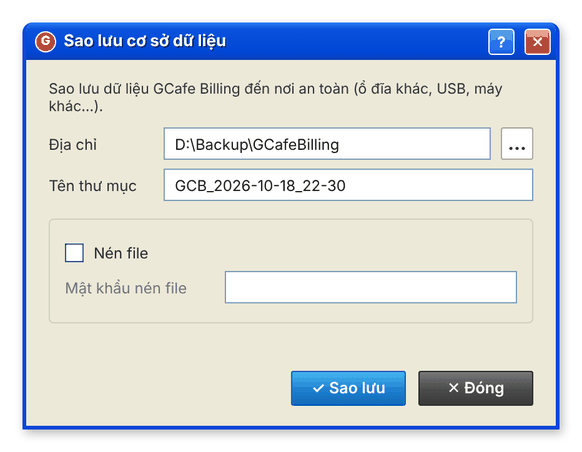
- Ở ô Địa chỉ, chọn nơi lưu bản sao lưu (nên là ổ khác ổ chứa dữ liệu, hoặc ổ USB / máy khác).
- Đổi Tên thư mục nếu cần — mặc định đặt theo ngày giờ hiện tại.
- Bấm Sao lưu.
Giao diện mới
Giao diện cổ điển
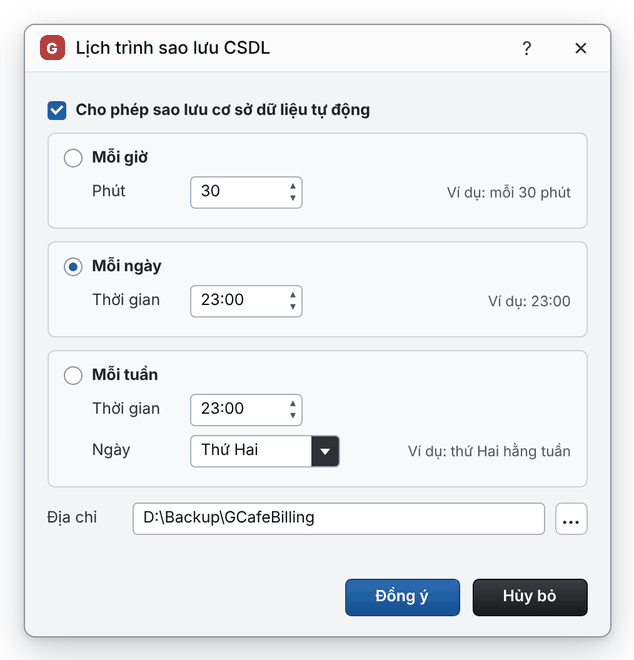
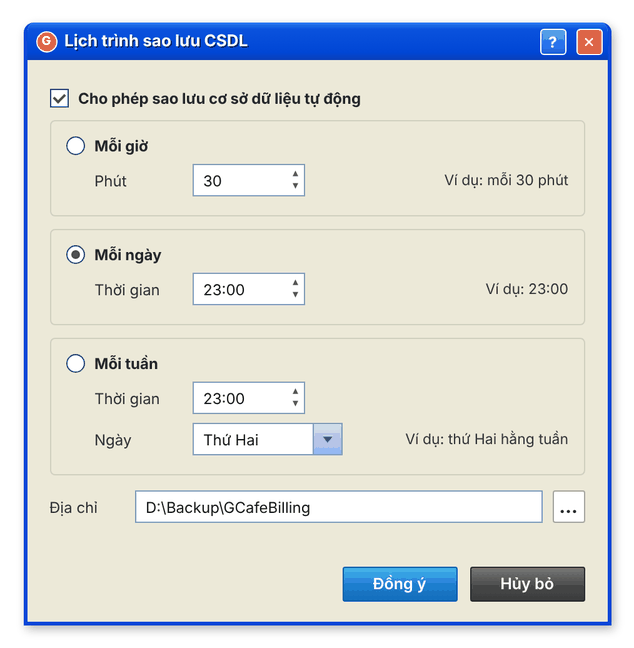
Đặt lịch sao lưu tự động
- Chọn Hệ thống › Quản lý cơ sở dữ liệu › Lịch trình sao lưu CSDL.
- Đánh dấu Cho phép sao lưu cơ sở dữ liệu tự động.
- Chọn một kiểu:
- Mỗi giờ: sao lưu sau mỗi khoảng phút bạn nhập.
- Mỗi ngày: sao lưu vào một giờ cố định mỗi ngày, ví dụ 23:00.
- Mỗi tuần: sao lưu vào một ngày và giờ cố định trong tuần.
- Chọn Địa chỉ lưu, bấm Đồng ý.
Giao diện mới
Giao diện cổ điển
Khôi phục dữ liệu
- Chọn Hệ thống › Quản lý cơ sở dữ liệu › Khởi tạo lại cơ sở dữ liệu.
- Đọc cảnh báo, bấm Yes để tiếp tục (hoặc Cancel để huỷ).
- Chọn thư mục bản sao lưu cần khôi phục.
⚠️ Lưu ý: Khôi phục sẽ thay toàn bộ dữ liệu hiện tại bằng dữ liệu trong bản sao lưu; giao dịch phát sinh sau thời điểm sao lưu sẽ mất. Hãy sao lưu dữ liệu hiện tại trước khi khôi phục.