Điều khiển máy trạm và đóng ứng dụng từ xa
Từ máy chủ, bạn có thể xem màn hình, điều khiển trực tiếp hoặc đóng ứng dụng đang chạy trên máy trạm mà không cần tới tận nơi — hữu ích khi khách cần hỗ trợ hoặc máy bị treo ứng dụng.
Trước khi bắt đầu
Bạn đã đăng nhập GCafe Billing máy chủ và máy trạm đang ở trạng thái ONLINE.
Giao diện mới
Giao diện cổ điển
Điều khiển máy trạm từ xa
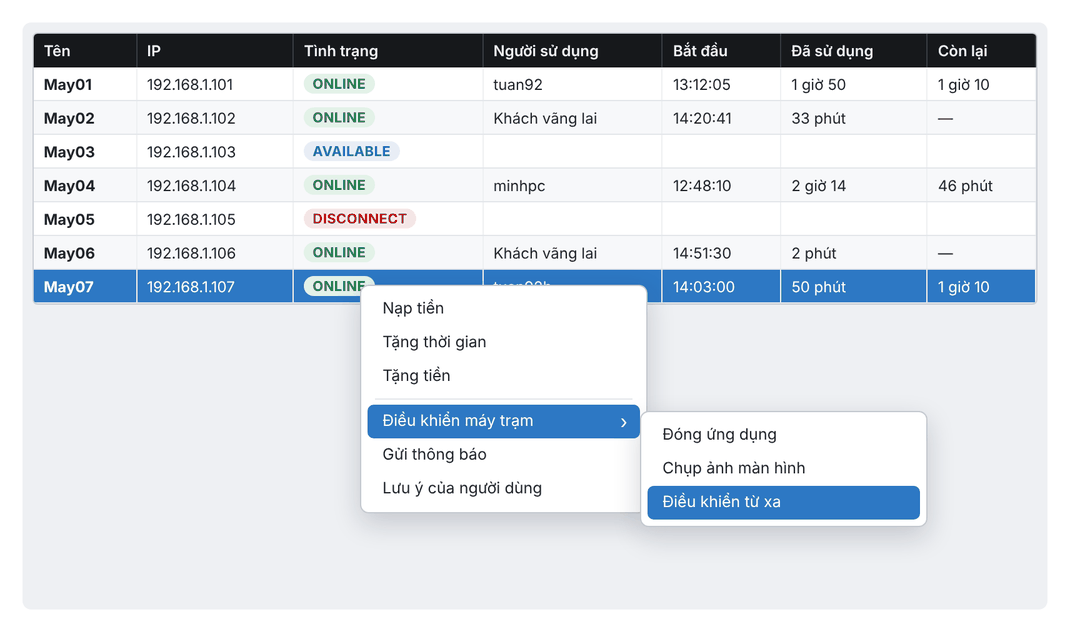
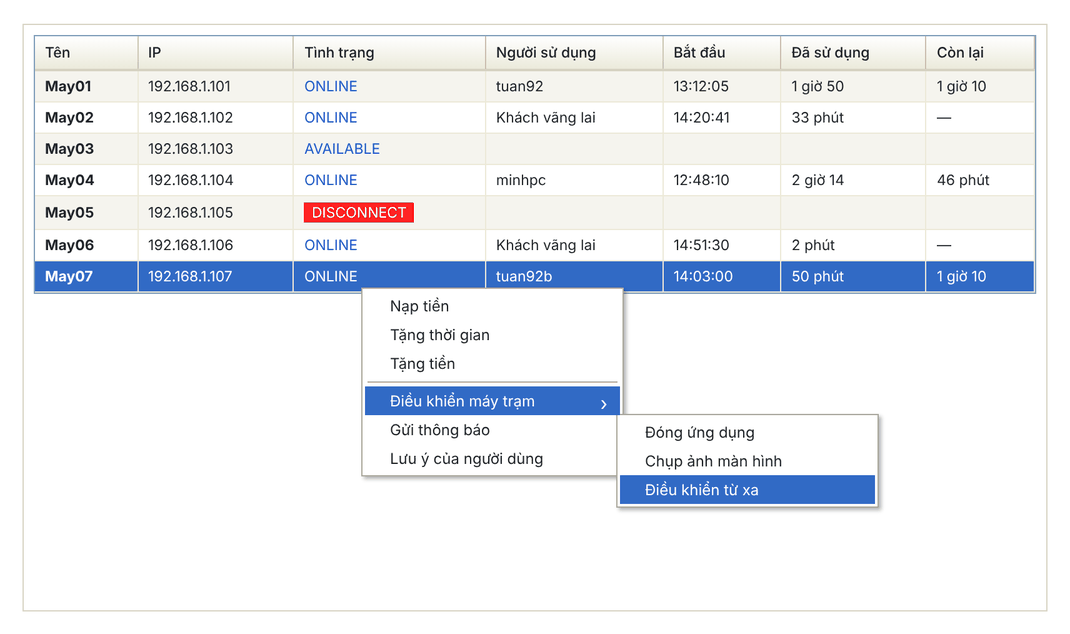
- Trên tab Máy Trạm, bấm chuột phải vào máy cần điều khiển.
- Chọn Điều khiển máy trạm › Điều khiển từ xa.
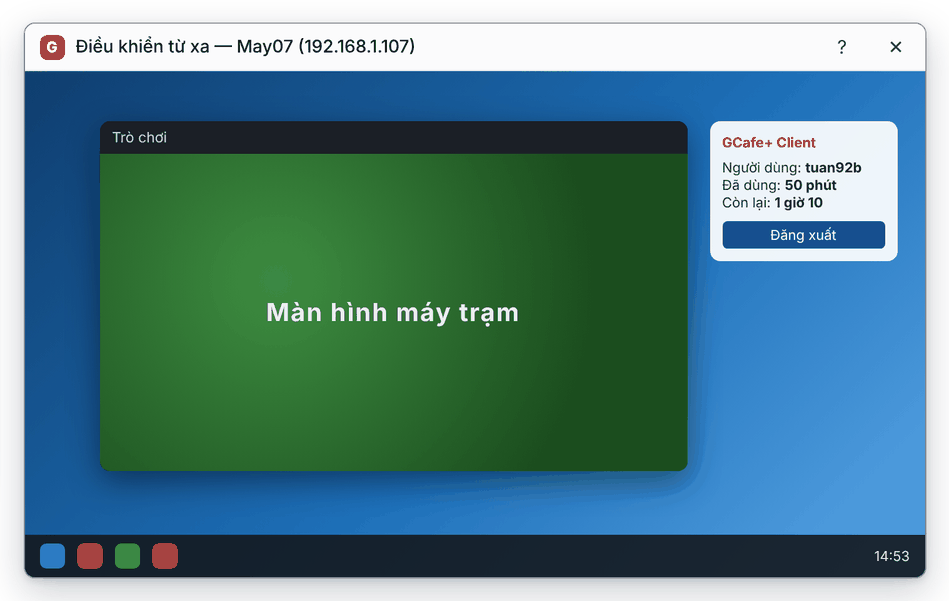
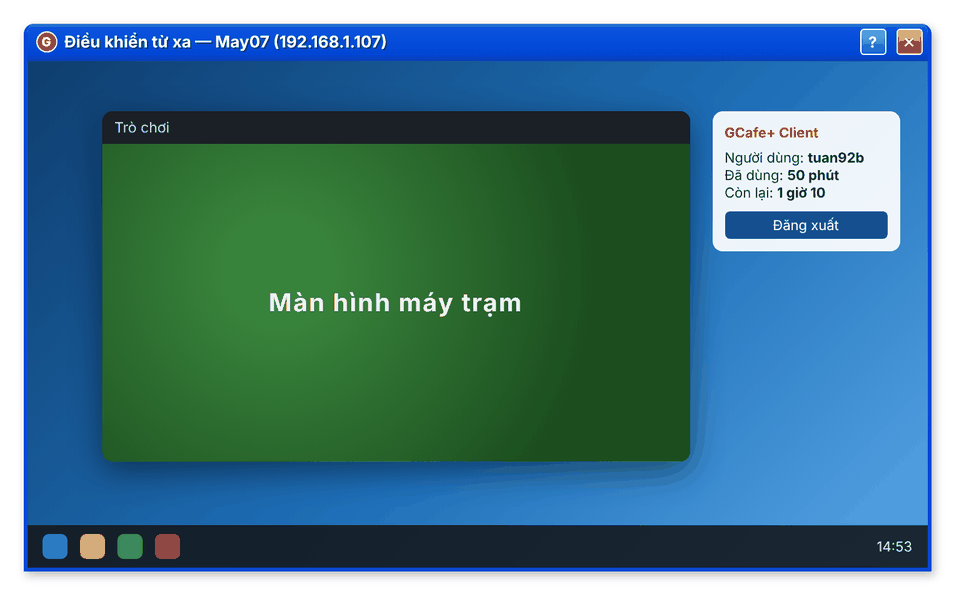
- Cửa sổ màn hình máy trạm hiện ra; bạn dùng chuột và bàn phím như ngồi tại máy đó.
Giao diện mới
Giao diện cổ điển
Chụp ảnh màn hình máy trạm
Chọn Điều khiển máy trạm › Chụp ảnh màn hình để xem nhanh máy trạm đang mở gì mà không làm phiền khách.
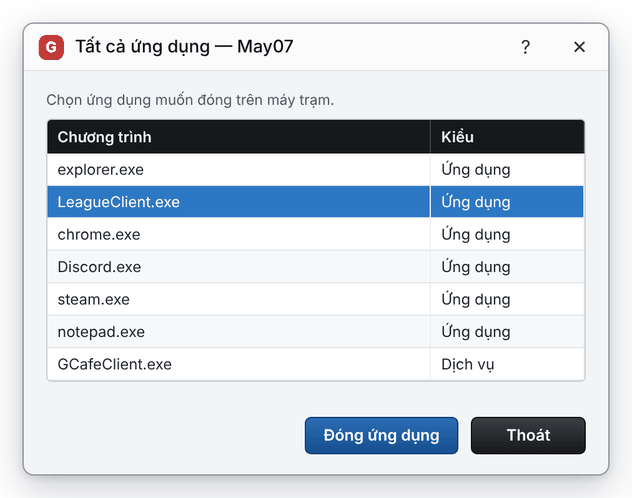
Đóng ứng dụng trên máy trạm
- Bấm chuột phải vào máy trạm, chọn Điều khiển máy trạm › Đóng ứng dụng.
- Cửa sổ Tất cả ứng dụng liệt kê chương trình đang chạy. Chọn ứng dụng cần đóng.
- Bấm Đóng ứng dụng, rồi bấm Yes để xác nhận.
Giao diện mới
Giao diện cổ điển
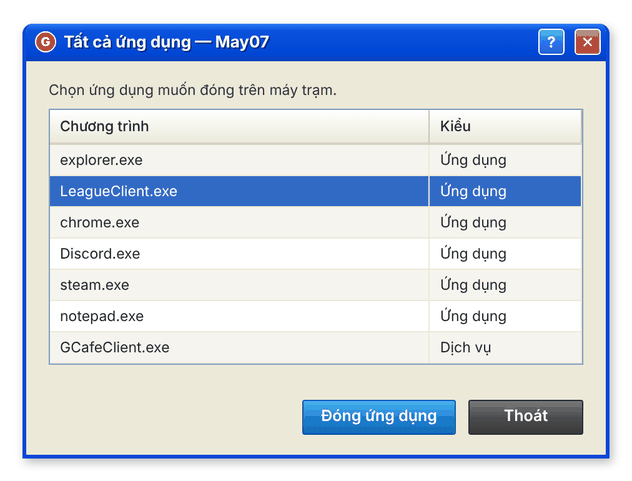
Kết quả: ứng dụng bị tắt trên máy trạm. Bấm Cancel ở bước xác nhận nếu đổi ý.
⚠️ Lưu ý: Chỉ xem màn hình / điều khiển máy của khách khi cần hỗ trợ hoặc có dấu hiệu sai phạm, và nên báo khách trước.